Catégorie : windows/astuces-windows
Ajout automatique par WPeMatico
Windows 11 – Un clic sur le bon lien et hop, vous avez un compte local
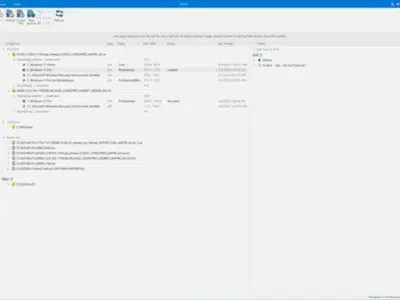
NTLite – Nettoyer Windows avant même de l’avoir installé
OneDrive Photos – Ce que vous pouvez vraiment virer aujourd’hui
Windows 11 – La restauration qui embarque aussi vos fichiers
Depuis le 23 juin, Microsoft déploie sur Windows 11 une nouvelle fonction de récupération baptisée point-in-time restore, et il y a de bonnes chances qu’elle tourne déjà sur votre PC sans que vous l’ayez demandé. En effet, sur les éditions Home et les Pro non gérées en entreprise, elle est allumée par défaut dès que votre disque système dépasse 200 Go.
Le principe ressemble à ce que fait ce bon vieux point de restauration, sauf qu’il va beaucoup plus loin ! Toutes les 24 heures environ, Windows capture en arrière-plan un instantané complet de la machine via le service VSS (Volume Shadow Copy). Le système, les applications, les réglages… et cette fois vos fichiers locaux aussi !! Woohoo ! Et oui, aussi bizarre que cela puisse paraître, l’ancien System Restore ne touchait jamais vos documents.
Ce fichier fantôme de Windows 11 gonfle tout seul et avale tout votre disque
Bon, j’avoue que j’ai un petit peu lâché l’affaire pour mon summer body. Avec cette canicule, je suis à deux doigts de me faire une raclette. Par contre, s’il y a un truc dont je ne supporte pas qu’il grossisse, c’est bien mon système d’exploitation.
Et pourtant, si vous êtes sous Windows 11, eh bien c’est le cas ! Celui-ci se remplit tout seul sans explication, en tout cas jusqu’à maintenant, parce qu’on tient enfin le coupable !! C’est un fichier caché qui grossit dans son coin depuis des mois et des mois et Microsoft vient enfin de reconnaître le bug et de le corriger. Donc je vous explique tout…
ls, grep, cp : Microsoft fait entrer les commandes Linux nativement dans Windows
À sa conférence Build 2026, le 2 juin, l’éditeur a lancé Coreutils for Windows, un paquet qui amène directement dans Windows les commandes de base bien connues des utilisateurs de Linux.
On parle des classiques du terminal, ls pour lister des fichiers, cp pour copier, mv pour déplacer, grep pour chercher du texte, ou encore cat, find et rm. Au total, près de 75 petites commandes que tout bidouilleur tape machinalement sans même y penser.
Microsoft lance Windows K2, son chantier interne pour réparer Windows 11
Microsoft a lancé en interne une initiative baptisée Windows K2, dont le but est de répondre aux plaintes les plus fréquentes des utilisateurs de Windows 11.
Le projet, démarré au second semestre 2025 et révélé cette semaine par Zac Bowden de
Windows Central
, attaque trois fronts : la prolifération de Copilot un peu partout, les performances du système et la fiabilité générale. C’est la première fois depuis longtemps que Microsoft reconnaît officiellement, en interne en tout cas, qu’il y a un problème.
PowerToys – Quand Microsoft corrige les trous de Windows
Si vous êtes sous Windows 10 ou 11, vous avez forcément déjà ragé sur un truc tout bête. Genre redimensionner 50 photos d’un coup, renommer des fichiers en masse, ou juste organiser vos fenêtres proprement sur un écran ultra-large. Tout ça, Windows ne sait pas le faire nativement et c’est bien dommage ! Heureusement, c’est là que les
PowerToys
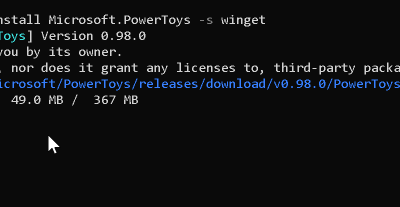
entrent en jeu… Si vous ne connaissez pas encore ça, sachez simplement qu’il s’agit d’un pack d’une trentaine d’utilitaires open source, maintenus par Microsoft eux-mêmes qui s’installent comme ceci dans un powershell lancé en admin :
Windows est lent ? 9 astuces pour booster les performances de votre PC
Votre PC Windows rame ? Vous ouvrez Chrome et il met 10 secondes à afficher une page vide ? Sans parler de Windows Update qui mouline en arrière-plan et qui transforme votre PC en radiateur ?
Et bien il existe quelques astuces simples pour regagner en fluidité, améliorer la vitesse et la réactivité de votre système, le tout sans avoir à tout réinstaller ou à acheter du nouveau matos.
Je vais vous montrer 9 manipulations concrètes qui peuvent vraiment faire la différence, surtout si votre PC commence à prendre de l’âge ou si vous avez peu de RAM. Rien de révolutionnaire, juste des réglages qui marchent.