


Rapid-MLX – Installer un serveur IA local sur votre Mac
Si vous avez un Mac Apple Silicon et que vous en avez assez de payer des tokens à chaque requête,
vaut le détour. C’est un moteur d’inférence local maintenu par Raullen Chai, qui tape directement dans les kernels MLX d’Apple, sans repli sur llama.cpp ni couche Metal intermédiaire. Et si le nom vous dit vaguement quelque chose, c’est normal puisque c’est un fork de vLLM-MLX, le serveur de Wayner Barrios dont
. Rapid-MLX a juste pris un rythme de publication plus soutenu des deux.
Ce que ça vous donne, c’est donc un serveur HTTP qui parle le même langage que l’API d’OpenAI et celle d’Anthropic. Vos scripts, Cursor, Aider, LangChain ou Claude Code continuent de fonctionner, sauf qu’ils tapent sur votre machine au lieu d’un datacenter.
Donc je vous propose de voir ensemble comment installer ça.
Étape 0 : Vérifier que votre Mac est éligible
Le script d’installation contrôle plusieurs choses avant de lancer quoi que ce soit, et autant les connaître d’avance. Il faut une puce Apple Silicon et il n’y a pas de version Linux ni Windows, ni de support CUDA ou AMD.
Le script d’installation accepte encore macOS 13 Ventura, mais le vrai plancher est macOS 14 Sonoma. La formule Homebrew l’exige, et surtout MLX, la brique Apple sur laquelle tout repose, ne publie de paquets macOS que pour les versions 14, 15 et 26. Sur un Mac resté en Ventura, ça cassera donc à l’installation des dépendances, quel que soit le chemin choisi.
Dernier point à avoir en tête, c’est pensé pour votre machine à vous et pas pour un serveur. Vous n’y trouverez donc ni authentification multi-utilisateurs, ni quotas de requêtes.
Étape 1 : Installer Rapid-MLX
Le plus simple, c’est Homebrew :
brew install rapid-mlx
Si vous gérez déjà vos environnements Python vous-même, les autres chemins existent :
uv tool install rapid-mlx@latest
python3.12 -m pip install rapid-mlx
Il y a aussi un installeur en une ligne (curl -fsSL https://rapidmlx.com/install.sh | bash) qui détecte votre RAM et vous propose un modèle adapté. Il crée un venv isolé dans ~/.rapid-mlx/ et pose le binaire dans ~/.local/bin/. Un curl | bash reste un curl | bash. La formule Homebrew fait exactement le même boulot, donc l’installeur en ligne perd de son intérêt.
L’installation de base pèse dans les 460 Mo et la vision, l’audio et les embeddings sont des extras optionnels, vous les ajouterez seulement si vous en avez l’usage.
Étape 2 : Choisir un modèle qui tient dans votre RAM
C’est là que la plupart des gens se plantent, en chargeant un modèle trop gros et en concluant que “ça rame”. Sur Mac, la RAM est unifiée, donc le modèle mange directement dans la mémoire que se partagent le CPU et le GPU.
Les paliers recommandés par le projet :
| RAM | Modèle conseillé |
|---|---|
| 8 à 23 Go | `qwen3.5-4b-4bit` |
| 24 à 47 Go | `gpt-oss-20b-mxfp4-q8` |
| 48 à 95 Go | `qwen3.6-35b-8bit` |
| 96 Go et plus | `gpt-oss-120b-mxfp4-q8` |
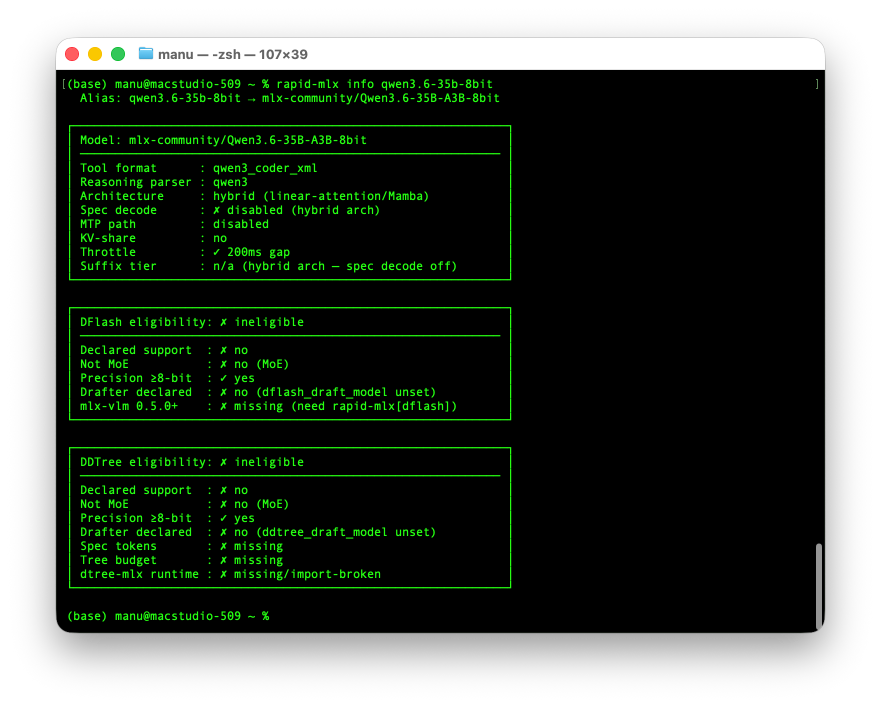
Le catalogue complet se liste avec la commande rapid-mlx models, et rapid-mlx info <alias> vous donne le profil détaillé d’un modèle. Si vous voulez sortir du catalogue maison,
le filtre matériel de Hugging Face
que je vous montrais fin juin fait exactement ce tri à votre place.
Pour utiliser un autre modèle que celui par défaut, il suffit de reprendre l’alias affiché par rapid-mlx models et de le passer en argument. Et si vous préférez télécharger les poids à l’avance, sans rien lancer, c’est le boulot de rapid-mlx pull, qui accepte aussi bien un alias du catalogue qu’un identifiant Hugging Face :
rapid-mlx pull qwen3.5-9b-4bit
Le modèle atterrit dans le cache Hugging Face de votre machine, et ensuite rapid-mlx chat qwen3.5-9b-4bit ou rapid-mlx serve qwen3.5-9b-4bit chargeront ce modèle-là. Le pull préalable reste facultatif, chat et serve téléchargent d’eux-mêmes ce qui manque, mais autant rapatrier les gigas tranquillement avant plutôt qu’au moment où vous voulez bosser.
Étape 3 : Vérifier que ça tourne
Avant de bricoler des intégrations, testez en direct :
rapid-mlx chat
Ça part sur qwen3.5-4b-4bit par défaut, télécharge les poids au premier lancement (comptez 2,5 Go) et vous lâche dans une interface (REPL). /help listera les commandes slash, et /exit vous permettra de quitter le chat.
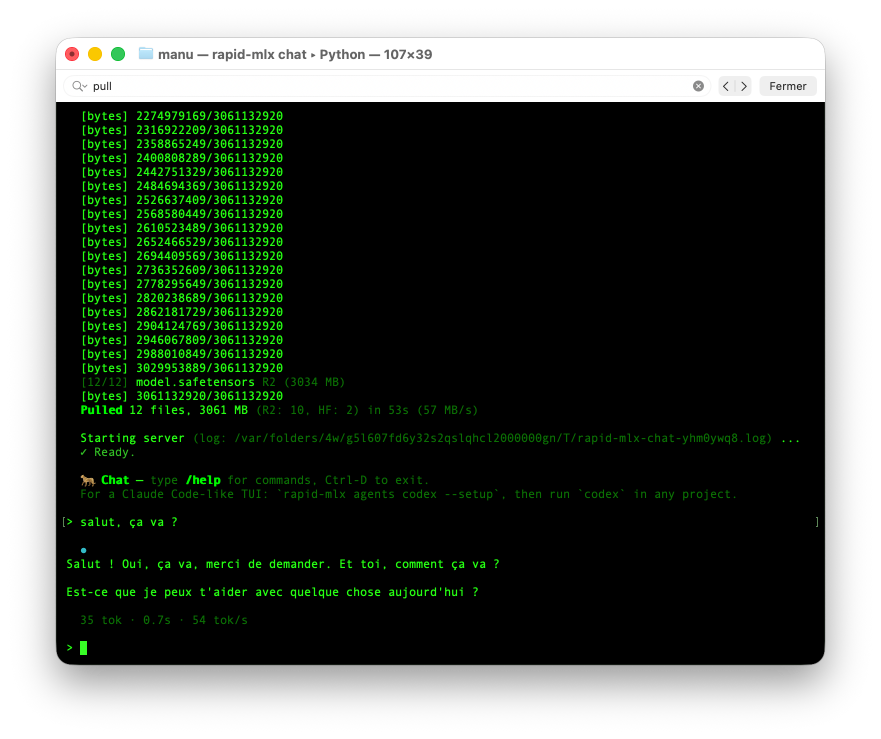
Une subtilité qui évite de mal interpréter ce premier test, c’est que dans le chat, le raisonnement est coupé par défaut, histoire que le modèle ne vous déballe pas sa réflexion à l’écran. En mode serveur par contre c’est l’inverse, et ça change la vitesse ressentie du tout au tout. J’y reviens plus bas.
Étape 4 : Lancer le serveur
Le vrai intérêt, c’est le mode serveur :
rapid-mlx serve qwen3.5-4b-4bit
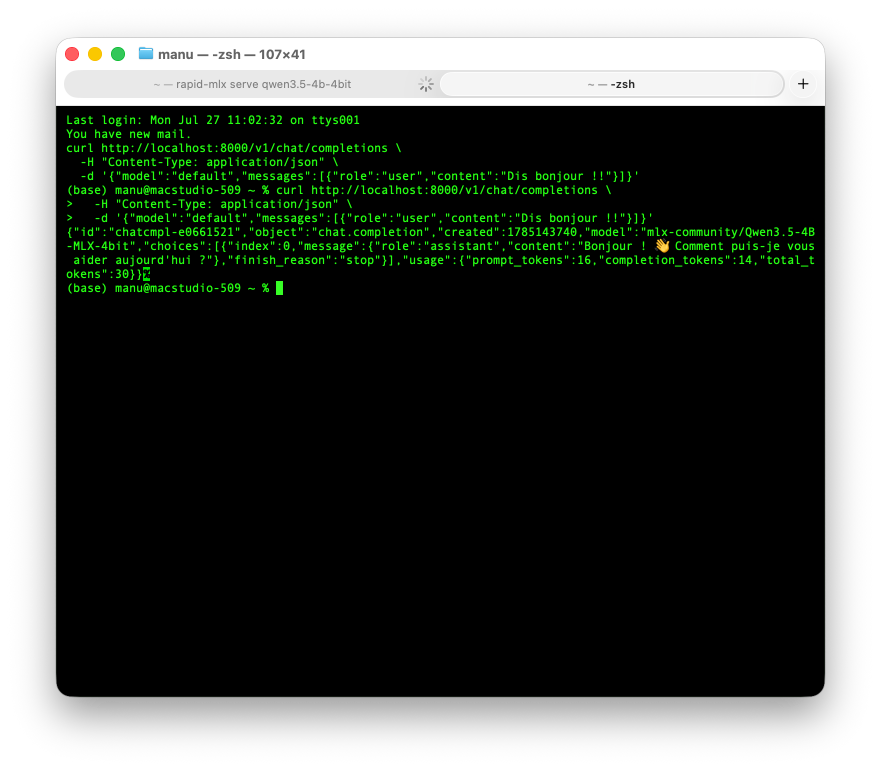
Vous récupérez un endpoint sur http://localhost:8000. Le test qui confirme que tout est en place :
curl http://localhost:8000/v1/chat/completions
 -H "Content-Type: application/json"
 -d '{"model":"default","messages":[{"role":"user","content":"Dis bonjour !!"}]}'
Et côté Python, vous gardez le SDK OpenAI tel quel, seule l’URL de base change :
from openai import OpenAI
client = OpenAI(base_url="http://localhost:8000/v1", api_key="not-needed")
print(client.chat.completions.create(
 model="default",
 messages=[{"role": "user", "content": "Say hello"}],
).choices[0].message.content)
Pointez n’importe quel client compatible OpenAI sur http://localhost:8000/v1 et c’est réglé. Cursor, Aider, LibreChat, Open WebUI, LangChain, tous marchent avec ce seul changement d’URL. Il y a aussi /v1/embeddings pour du RAG local et /v1/responses pour le Codex CLI.
Étape 5 : Brancher Claude Code dessus
C’est le morceau le plus intéressant du lot, et il tient en deux variables d’environnement. Serveur lancé d’un côté, puis dans un autre terminal :
ANTHROPIC_BASE_URL=http://localhost:8000 ANTHROPIC_API_KEY=not-needed claude
Attention quand même, l’URL de base doit être la racine, sans /v1 à la fin. Le SDK Anthropic ajoute /v1/messages tout seul, donc si vous mettez /v1 vous obtenez /v1/v1/messages et ça casse.
Depuis la 0.10.14, l’appel d’outils passe par une grammaire contrainte activée par défaut, donc plus besoin de bidouiller un --tool-call-parser à la main pour que les tool calls soient parsables. Pour du Claude Code sérieux, visez plutôt un gros modèle, la doc officielle recommande par exemple qwen3.6-35b-4bit en exemple.
Quand ça coince
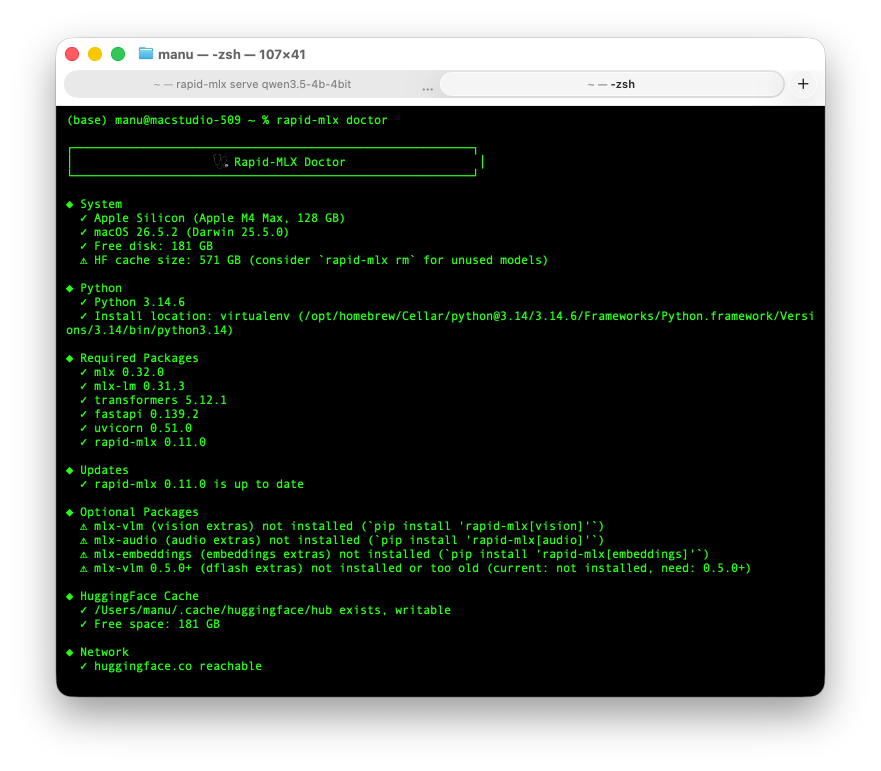
Le réflexe à avoir avant de chercher ailleurs :
rapid-mlx doctor
Les trois pannes les plus courantes sont toujours les mêmes.
Débit décevant côté serveur, c’est le raisonnement : les Qwen 3.5 et 3.6 démarrent en mode réflexion, donc ils pensent à voix haute avant de répondre, et --no-think règle l’affaire.
Plantage mémoire, votre modèle est trop gros pour la RAM disponible, redescendez d’un palier ou prenez une quantification plus agressive. Appels d’outils qui arrivent en texte brut, la récupération automatique gère la plupart des cas, sinon vous forcez le parser correspondant à votre modèle.
Voilà, grâce à ça, votre Mac est maintenant un serveur d’IA super rapide ! Plus de facture au token, et vos prompts ne sortent plus de la pièce.
Merci à Philobois pour le lien !


Leave a Comment