

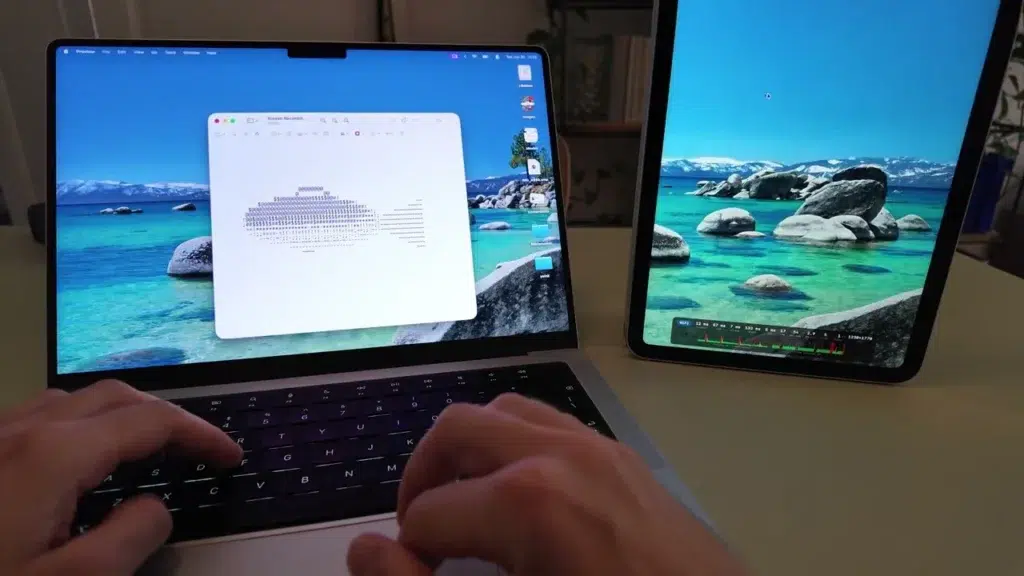

OpenDisplay – Étendre l’affichage Mac avec ce que vous avez sous la main
est un outil open source qui vous permet d’avoir un affichage déportée de macOS sur n’importe lequel de vos appareil Apple dont vous ne faites rien. Et ce n’est pas une recopie basique de votre bureau, mais bien un écran que macOS affichera dans ses réglages d’affichage, et sur lequel vous pourrez faire glisser vos fenêtres comme sur n’importe quel écran externe.
Ce clic autorise une connexion à Google : adresse IP transmise et traceurs possibles.
En savoir plus
Alors oui, je saiiiis, Sidecar fait déjà ça, et gratuitement en plus, mais Apple s’est arrêté à l’iPad et les deux appareils (votre iPad + votre ordi) doivent être connectés avec le même compte Apple. Du coup, votre iPhone ou un vieux Mac qui ne sert plus, n’ont jamais été invité à la fête, et les appareils Apple de votre conjoint.e encore moins.
Pour faire fonctionner ça, une seconde application, OpenDisplay Receiver, s’installe dessus et le transforme ainsi en écran. Elle ne réclame que macOS 12 Monterey, ce qui permet à des Macs sortis à partir de 2015 environ de rester dans le game. Le Mac qui envoie l’image, lui, devra être sous macOS 14 minimum.
Côté installation, l’application iPhone et iPad est sur l’App Store, totalement gratuite, à partir d’iOS 16.4. Votre Mac principal, lui, récupère de son côté un DMG signé et notarisé par Apple (ça veut dire que ça s’ouvre au double-clic sans que Gatekeeper vienne râler et ça c’est cool).
Ensuite vous branchez le matos, et comme OpenDisplay passe par usbmuxd qui est un service déjà présent dans votre macOS, il n’y a pas d’outil tiers et pas de tunnel à monter, ça se connecte tout seul. Attention quand même au câble, car il doit transporter des données. Cela veut dire qu’un câble lambda de charge seule ne fonctionnera pas. Et une fois l’écran en place, l’appareil deviendra tactile pour le Mac, donc, vous pourrez faire défiler Korben.info avec vos deux doigts, like a boss !
Par contre, si vous souhaitez utiliser la connexion via le Wi-Fi, sachez qu’il y a un petit bug au niveau du curseur de la souris. Donc, en attendant que ce soit résolu, je vous invite vraiment à passer par le câble. Niveau sécurité, il y a un petit truc à savoir aussi : le flux vidéo qui circule sur le Wi-Fi se fait sans chiffrement.
Alors normalement, chez vous, ça ne devrait pas poser de problème, mais sur un réseau partagé ou public, je vous invite vraiment à brancher le câble USB. Parce que sinon, ça veut dire que n’importe qui pourrait récupérer votre flux d’écran en passant par la même borne Wi-Fi que vous. Un transport chiffré avec appairage des appareils est prévu, il n’est pas encore là.
Dernière chose à savoir avant de vous lancer : l’application Mac s’appuie sur CGVirtualDisplay, une API privée de CoreGraphics, la même que celle de
DeskPad dont je vous avais parlé
. C’est pour ça qu’elle n’est pas distribuée sur l’App Store, et malheureusement, une mise à jour de macOS peut très bien la casser.
Voilà, si vous avez un iPhone qui prend la poussière ou un vieux MacBook / iMac au fond d’un placard, c’est à tester !

Leave a Comment