

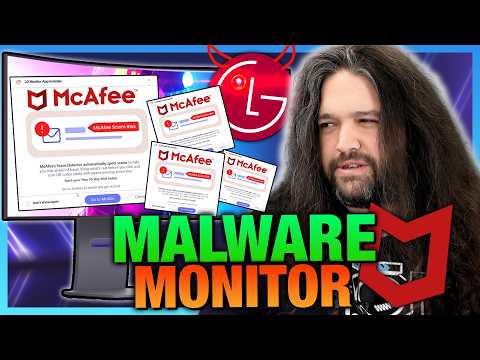

Brancher un écran LG suffit à vous coller une pub McAfee
32 redémarrages d’affilée, 31 pubs pour McAfee, c’est le résultat du test mené par la chaîne Youtube Gamers Nexus sur un écran LG UltraGear 34GX900A-B branché à un PC tournant sous Windows. Puis au 32e démarrage, l’écran a eu la délicatesse de faire la promo d’un autre utilitaire LG, histoire de varier les plaisirs.
Sauf que personne n’a installé quoi que ce soit. L’app s’appelle “LG Monitor App Installer”, elle débarque toute seule quand vous branchez le moniteur, et sa fiche technique sur le Microsoft Store réclame deux permissions qui piquent un peu : “toutes les ressources système” et “l’accès à votre connexion Internet“. Pour un truc censé régler la luminosité de votre écran, on repassera donc sur la discrétion…
La vraie question que je me suis posé en découvrant cette histoire, c’est comment diable un câble HDMI arrive à faire atterrir un programme sur la machine ? Eh bien la réponse va vous plaire, parce que ce n’est ni un virus, ni un piratage, ni une faille mais bien une fonctionnalité de Windows (spéciale dédicace à l’Autorun, lool) !! Elle s’appelle device metadata, et elle traîne dans le système depuis Windows 7, à l’époque où il s’agissait surtout d’afficher proprement l’icône et le nom de votre imprimante.
L’astuce de LG fonctionne ainsi en 4 temps. Vous branchez le périphérique. Windows part interroger un service maison, Windows Metadata and Internet Services, pour récupérer les métadonnées du matériel. Ces métadonnées contiennent un identifiant qui pointe vers une app précise du Microsoft Store. Windows télécharge les pilotes si besoin + l’app, qu’il installe dans votre menu Démarrer. Et voilà, c’est fini comme dit Jean-Louis ! Vous n’avez cliqué sur rien du tout et vous récupérez leur Adware… Elle n’est pas belle la vie ???
Les conditions pour que ça se déclenche c’est simplement d’avoir accepté les “paramètres recommandés” à l’installation de Windows, être connecté au Microsoft Store, et être en ligne. Autrement dit, la configuration par défaut de la quasi-totalité des PC grand public. Si vous êtes hors ligne au moment du branchement, pas de souci, Windows patiente et retente plus tard.
Le meilleur, c’est ce que Microsoft explique lui-même dans sa propre doc à destination des dev, que “*La fonctionnalité d’installation automatique ne prévient pas l’utilisateur quand l’app est installée. Certains utilisateurs pourraient trouver cette expérience déroutante et frustrante, et mettre une mauvaise note à votre app. *”. Tu m’étonnes John !
Ça veut surtout dire que le SEUL risque que Microsoft identifie, c’est la note qu’aura l’app sur le store. Ce n’est ni notre absence de consentement, ni ce que ça pourrait impliquer pour notre ordi. La note de cette app LG est d’ailleurs merdique… La prophétie s’est réalisée !!! lol
Cerise sur le gâteau, cette techno est officiellement dépréciée. Microsoft annonce son remplacement par un autre système, mais en attendant elle tourne toujours et elle installe toujours des merdouilles, par-ci par-là…
Mais alors qu’est-ce qu’elle pousse exactement, cette app LG ?
Hé bien un truc dont personne sur cette planète n’a jamais eu besoin, à savoir un essai gratuit de 30 jours pour McAfee Scam Detector, qui bascule ensuite sur un abonnement McAfee Plus Premium, à partir de 39,99 $ l’année (!!).
Actuellement, personne ne sait combien de machines sont touchées mais par contre, ce qu’on sait, c’est que les plaintes remontent à au moins 2024 sur les forums Microsoft, et que ça ne concerne pas que les modèles récents. Un LG UltraFine 32UN880-B acheté il y a 3 ans se comporte pareil. Et ni LG ni Microsoft n’ont publié le moindre communiqué à l’heure où j’écris ces lignes…
Aussi, vous vous dites peut-être que c’est nouveau comme pratique mais pas du tout ! Y’a que le tuyau de diffusion qui s’est modernisé car il y a plus de 10 ans déjà, en 2015, Lenovo se faisait démonter pour
, un adware préinstallé qui cassait le HTTPS avec son propre certificat racine. La même année, Dell se prenait le retour de flamme d’
, un certificat livré avec sa clé privée dans la boîte. En 2017, on découvrait qu’un pilote audio
livré chez HP enregistrait gentiment les frappes clavier. Alors bien sûr, à l’époque il fallait un PC entier pour se faire refourguer toute cette camelote et c’est vrai qu’aujourd’hui, suffit d’un écran et ensuite c’est Windows Update qui vous livre le bloatware.
Petite précision au passage, parce que j’ai vu plusieurs articles qui se sont emmêlés les pinceaux. De ce que moi j’ai compris, c’est que ce mécanisme n’a rien à voir avec l’ACR de LG, cette techno qui analyse ce que vous regardez sur les TV pour cibler la pub. Ce sont bien 2 sujets distincts puisque l’ACR, c’est du tracking de contenu sur les téléviseurs alors que le sujet dont je vous parle c’est de l’installation d’application via les métadonnées de périphérique sous Windows.
Alors si vous avez un écran LG, comment se protéger de ça ?
Le plus simple s’appelle
, un script PowerShell qui dispose depuis peu d’une option baptisée DisableDeviceAutoAppDownload qui coupe le robinet, et qui a ajouté LGElectronics.LGMonitorApp à sa liste d’apps supprimables. Ça permet de régler les deux problèmes d’un coup.
Après si vous préférez comprendre ce que vous faites plutôt que lancer un script, sachez qu’il écrit en réalité une seule valeur dans la base de registre :
HKEY_LOCAL_MACHINESOFTWAREPoliciesMicrosoftWindowsDevice Metadata
"PreventDeviceMetadataFromNetwork"=dword:00000001
Microsoft documente officiellement ce réglage pour les éditions Pro, Entreprise et Education, où vous le retrouvez en version cliquable via gpedit.msc, dans Configuration ordinateur > Modèles d’administration > Système > Installation de périphériques, au paramètre que Microsoft appelle “Prevent automatic download of applications associated with device metadata“, que vous verrez traduit dans les Windows français. Après sur Windows Home il n’y a pas d’éditeur de stratégies, et rien ne garantit noir sur blanc que la clé y soit lue. Votre repli sûr, c’est donc le bouton planqué dans Panneau de configuration > Système > Paramètres système avancés > onglet Matériel.
Ce bouton, tiens. Je vous
montrais déjà comment le désactiver en 2019
, quand Windows vous demandait poliment si vous vouliez continuer à télécharger automatiquement les applications des fabricants de matériel. La question s’était donc déjà posée à l’époque et je l’avais complètement oublié..
Après, si vous voulez faire le ménage plus large sur une machine fraîchement installée,
fait très bien le job, et
vous permet de reprendre la main dès l’écran de première configuration, là où ces fameux “paramètres recommandés” se cochent tout seuls. Parce qu’au fond, les
logiciels de merde installés d’office par les constructeurs
, c’est un sport qui n’a jamais vraiment pris sa retraite.
Voilà, moi je pense qu’un écran ou n’importe quel périphérique ne devrait pas avoir le droit d’installer des trucs chez vous, qui est le pire pour nous balancer de la pub !

Leave a Comment