


Compressez vos vidéos d’un clic droit sur Mac
Pour une raison que je ne m’explique pas, parfois quand j’upload des vidéos sur mon WordPress, celles-ci ne fonctionnent pas correctement une fois l’article publié. Je pense que c’est parce qu’elles sont mal encodées et que par conséquent le navigateur ne sait pas les lire. Pour remédier à ça, je faisais donc un petit coup de
, mais ouvrir le terminal et recoller les mêmes paramètres à chaque fois, c’était un peu lourdingue.
Alors j’ai repris un peu l’idée
, mais en version automatique gérée directement dans le Finder de macOS. Un clic droit sur une ou plusieurs vidéos, et hop, le MP4 apparaît à côté de l’original sous le nom compressed_nom-original.mp4 et la source est préservée.
Étape 1 – Récupérer le kit
Je vous ai tout mis dans cette archive ZIP
qui réunit le script, l’installateur, le désinstallateur et le mode d’emploi.
, donc modifiable et redistribuable.
Le seul prérequis est FFmpeg. Installez-le d’abord via
si nécessaire, puis lancez ceci dans le Terminal :
brew install ffmpeg
Étape 2 – Installer l’Action rapide
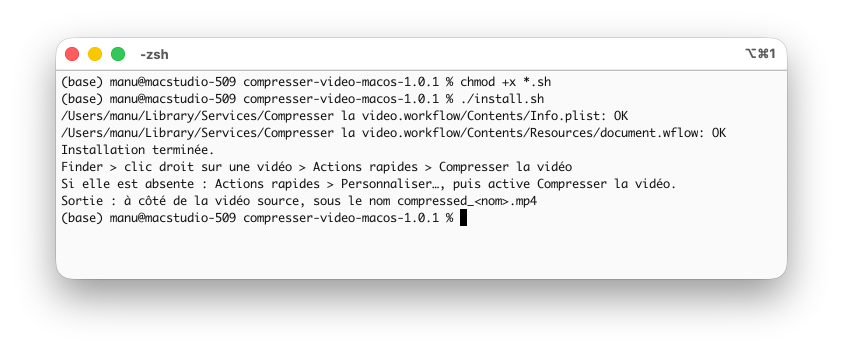
Décompressez l’archive. Dans le Terminal, tapez cd avec une espace, glissez le dossier compresser-video-macos dans la fenêtre et validez avec Entrée. Lancez ensuite :
chmod +x *.sh
./install.sh
L’installateur copie le convertisseur dans votre bibliothèque utilisateur et crée une
dans le Finder. Du coup, aucune app de conversion à garder ouverte ni réglage à refaire.
L’Action rapide installée dans Automator, avec son unique script shell
Le hic, c’est que l’Action peut ne pas apparaître tout de suite. Relancez le Finder, ouvrez Actions rapides et cliquez sur Personnaliser… tout en bas. Activez ensuite Compresser la vidéo dans les
. Elle reste aussi disponible dans Services. Et si votre clic droit est désactivé, faites un Ctrl + clic sur le fichier.
Étape 3 – Compresser depuis le Finder
Sélectionnez une vidéo, ou carrément plusieurs, puis faites clic droit > Actions rapides > Compresser la vidéo. La conversion tourne en arrière-plan et, pour les vidéos un peu longues, un pourcentage d’avancement s’affiche dans la barre des menus en haut de l’écran. Une notification vous prévient quand le nouveau MP4 est prêt, dans le même dossier que sa source.
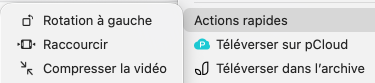
Le script ajoute compressed_ devant le nom, remplace l’extension par .mp4 et ne touche pas à l’original. Si ce nom existe déjà, il ajoute -2, puis -3. Pas d’écrasement !

Si l’Action ne marche pas, le détail est dans ~/Library/Logs/Compresser-la-video.log. Depuis le dossier du kit, lancez ./compress.sh "/chemin/vers/video.mov" pour voir FFmpeg pédaler. Si un fichier d’un lot échoue, les conversions réussies restent à côté de leurs sources.
Ce que le script fabrique vraiment
La sortie est un MP4 en H.264, avec une image plafonnée à 1080p, une cadence moyenne limitée à 30 images par seconde et une piste AAC stéréo si la source contient du son. J’ai choisi un CRF de 22 car je voulais un compromis simple entre poids et qualité. Une petite vidéo n’est pas agrandie, et faststart place l’index MP4 au début pour accélérer la lecture web.
J’ai testé du 60 i/s, du 24 i/s et une définition impaire. La première est tombée à 30, la deuxième a gardé ses 24 et la troisième a reçu des dimensions paires pour libx264 et yuv420p. Finalement, ça marche !
Perso, je garde ce réglage. Après pour mieux maîtriser la taille finale, utilisez
avec un
.
Les limites à connaître
Par contre, ce bouton vise les vidéos SDR courantes à partager et ne garantit pas une sortie plus petite. Il ne conserve que la première piste vidéo et la première piste audio. Attention, les sous-titres, les pistes supplémentaires et le HDR demanderont un réglage sur mesure.
Et si ça ne vous convient pas, pour retirer l’Action rapide, retournez dans le dossier du kit et lancez ./uninstall.sh.
Bref, vous avez maintenant la compression vidéo directement sous le clic droit… En tout cas, même si le besoin est niche, moi ça va me servir.
Amusez-vous bien !

Leave a Comment